Posilovač hlasitosti - zvukový
iMediaStarHudba a zvuk
4,725.00 Recenze
- Verze
- 3.2.8
- Instalace
- 5.00M
- Věkové hodnocení
- PEGI 3
Snímky obrazovky
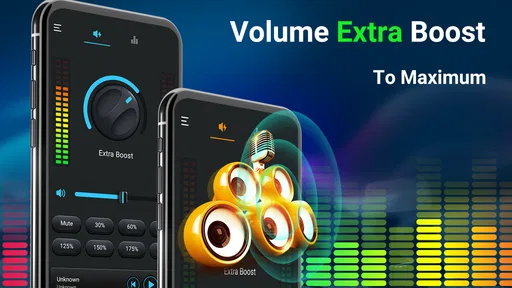
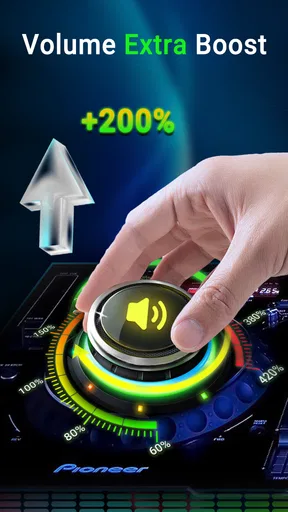
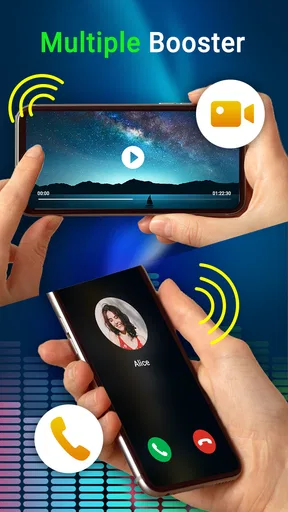
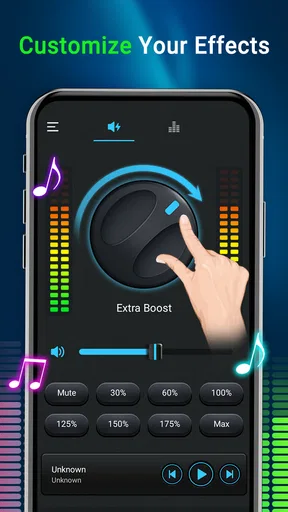
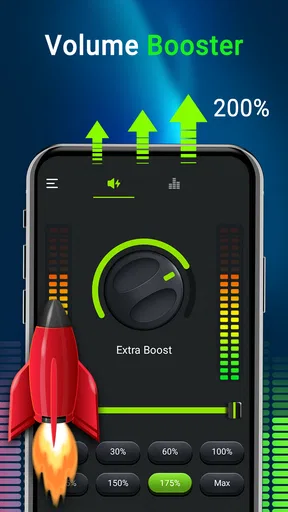
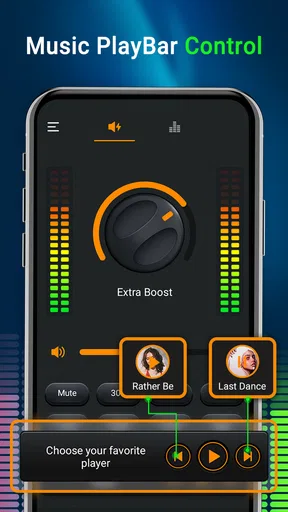
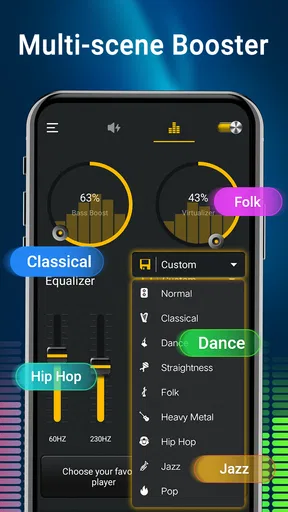
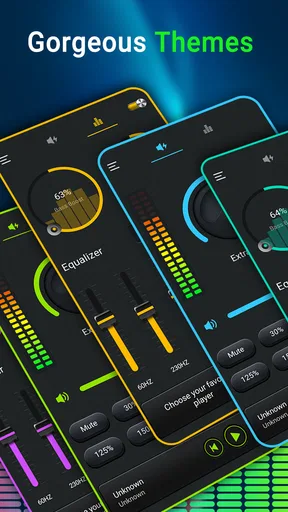
Naše recenze aplikace Posilovač hlasitosti - zvukový
 Analýzu připravil Appyee
Než bych zesílení zapnul natrvalo, vyzkoušel bych ho nejprve s jedním konkrétním přehrávačem a krátkým úryvkem, jehož zvuk dobře znám. Tak snáz poznám, zda se zlepšila srozumitelnost, nebo jen vzrostla hlasitost včetně šumu. Užitečné je porovnat stejnou pasáž před změnou a po ní, nikoli spoléhat na dojem z hlasitějšího přehrání: hlasitější zvuk často působí plněji, i když ve skutečnosti nepřináší více detailů.
Pokud se chystám telefon položit dál od sebe, například při vaření nebo při práci u stolu, nejprve bych ověřil, jak dobře je obsah slyšet z místa, kde ho skutečně budu poslouchat. Zesílení může pomoci s tichým dialogem, ale nezmění směrovost ani dosah malého reproduktoru. Když se zvuk ztrácí proto, že telefon leží v nevhodné poloze nebo je reproduktor zakrytý, bývá účinnější přístroj otočit či přesunout než přidávat další hlasitost.
Rychlost je hlavně v krátké cestě k výsledku
U podobné aplikace pro mě rychlost neznamená jen to, jak rychle se otevře. Důležitější je, zda se od problému dostanu k použitelnému poslechu bez dlouhého nastavování. Záměr je jednoduchý a není nutné měnit knihovnu médií ani se učit nový přehrávač. Nejrychlejší postup proto tvoří krátký test na právě přehrávaném obsahu, malé zvýšení a kontrola, jestli je rozdíl skutečně přínosný.
Pokud potřebuju hlasitější zvuk jen jednou, například u krátkého videa, může být tento postup pohodlnější než hledat systémovou nabídku, kterou na svém telefonu neznám. Jestli ale každý den upravuji různé vlastnosti zvuku, rychlejší bude uložený profil v ekvalizéru nebo nastavení přímo v přehrávači, pokud ho nabízí. Tady se ukazuje rozdíl mezi nástrojem pro okamžitou korekci hlasitosti a řešením pro opakované, přesně definované úpravy.
Když telefon dostává zabrat
Při dlouhém přehrávání bych hlasitost kontroloval znovu po několika minutách, ne pouze hned po zapnutí. Zpočátku může být vyšší úroveň příjemná, ale při nepřetržitém poslechu začne únava sluchu nebo ostřejší podání vadit. To platí zvlášť u podcastu, který si pustím během domácí práce: hlasitost snadno nastavím podle okamžitého hluku a později zapomenu, že už je místnost tišší.
U náročnějšího poslechu také rozlišuji mezi tím, že aplikace zvýší vnímanou hlasitost, a tím, že telefon dokáže čistě reprodukovat hlasitý zvuk. Jestli se objeví chrčení, tvrdé sykavky nebo nepříjemné dunění, dál už nepřidávám. Praktickou volbou může být snížit úroveň a přiblížit telefon, případně přejít na vhodnější sluchátka či externí reproduktor. Takové řešení bývá lepší než snažit se překonat limity vestavěného reproduktoru.
U streamovaného obsahu může být navíc jedna část hlasitější než jiná. Pokud po zesílení přejdu z tichého komentáře na hlasitou znělku, reklamu nebo hudební předěl, prudký rozdíl může být nepříjemný. Proto při sledování delšího videa nezačínám na nejvyšší úrovni a nechávám si rezervu pro hlasitější pasáže. Pro dialogy je často praktičtější mírné, stabilní zvýšení než honit každou tichou větu až k horní hranici.
Od tichého přehrávání k hlasitějšímu poslechu
Nejdřív bych si ověřil, zda mi zesílení pomáhá právě u obsahu, který běžně poslouchám, a ne jen při krátkém testu. V této části se zaměřím na to, jak postupovat, aby vyšší hlasitost nezastřela zkreslení ani nezůstala zapnutá pro další přehrávání. Pak se podívám na chvíle, kdy telefon používám déle nebo střídám různé zvukové výstupy.
Začínám u konkrétního problému, ne u nastavení
Nejlepší způsob, jak aplikaci posoudit, je představit si běžný večer. Telefon položím na stůl, pustím si video a zjistím, že hlas mluvčího zaniká v okolním hluku. Systémová hlasitost je už vysoko, takže opakované mačkání tlačítka nic neřeší. V takové chvíli nechci hledat jiný přehrávač ani převádět soubor. Potřebuji dostat z reproduktoru víc zvuku a pokračovat v přehrávání.
Právě zde je přístup aplikace příjemně přímočarý. Nepracuje s představou, že uživatel musí rozumět zvukovým profilům nebo technickým pojmům. Její účel je srozumitelný hned po spuštění a hodí se i pro člověka, který se v nastavení telefonu běžně neorientuje. To je důležité hlavně u starších zařízení, levnějších telefonů nebo situací, kdy je zvuk kvůli prostředí jednoduše málo výrazný.
Současně bych ale od ní nečekal zázraky. Zvýšení hlasitosti neznamená automaticky lepší zvuk. Pokud je nahrávka nekvalitní, hlas už je zkreslený nebo reproduktor telefonu fyzicky nestíhá, další zesílení může výsledek spíš zhoršit. Aplikace umí řešit nedostatečnou úroveň hlasitosti, nikoli opravit špatný mikrofon, slabý reproduktor nebo nekvalitní zdrojový soubor.
První krok: otevřít aplikaci a najít správný výstup
Praktický postup je jednoduchý. Nejprve otevřu aplikaci a zároveň si připravím obsah, který chci poslouchat. Může jít o video, podcast, hudbu nebo jiný mediální zvuk. Potom upravím hlasitost telefonu a sleduji, jak se změna projeví při skutečném poslechu. Doporučuji nezačínat okamžitě nejvyšší možnou úrovní. Lepší je přidávat postupně a zastavit se ve chvíli, kdy je řeč nebo hudba dobře čitelná.
Tohle postupné nastavení není jen otázka pohodlí. U mluveného slova může příliš silné zesílení zvýraznit sykavky, šum v pozadí nebo nepříjemné praskání. U hudby zase může zmizet rozdíl mezi basy a výškami a celé podání začne působit tvrdě. Já proto aplikaci používám jako korekci konkrétního problému, ne jako důvod držet zvuk neustále na maximu.
Užitečný návyk je zkontrolovat hlasitost při každém přepnutí mezi reproduktorem, sluchátky a bezdrátovým zařízením. Různé výstupy se chovají odlišně a nastavení, které je přijatelné pro telefon, může být se sluchátky zbytečně agresivní. Pokud po zesílení připojím jiné zařízení, vždy si nejdřív pustím obsah potichu a teprve potom úroveň zvyšuji.
Co se děje při předání mezi aplikací a přehrávačem
Nejzajímavější část používání nastává ve chvíli, kdy posilovač předává změnu do přehrávání. Já si nepřechoduji obsah do nové knihovny ani neměním samotné video. Aplikace má smysl právě proto, že zůstávám v původní službě nebo přehrávači a jen upravuji hlasitost výsledného poslechu. To je pohodlnější než hledat kopii stejného obsahu v jiné aplikaci.
Takový způsob práce má ale přirozené třecí plochy. Chování může záviset na tom, zda poslouchám lokální soubor, streamované video nebo zvuk z jiné aplikace. Proto bych posilovač nebral jako univerzální opravu pro každý zdroj. Když se změna neprojeví podle očekávání, nejdřív kontroluji, zda mám aktivní správný výstup a zda přehrávač skutečně posílá zvuk do reproduktoru, který chci použít.
Další praktická věc je návrat k běžnému poslechu. Po skončení hlasitého videa nechci zapomenout, že jsem úroveň zvýšil. Při dalším spuštění hudby nebo vyzvánění může být výsledek nepříjemně hlasitý. Proto po použití posilovače vracím nastavení na rozumnou hodnotu, hlavně pokud telefon odkládám nebo ho půjčuji někomu dalšímu.
Každodenní scénář: video, okolní hluk a rychlé řešení
Za realistický případ považuji cestu nebo práci v místnosti, kde není úplné ticho. Chci si pustit krátké video s mluveným komentářem, ale běžná hlasitost nestačí. Otevřu aplikaci, pustím video, zvýším úroveň jen do bodu, kdy rozumím slovům, a po skončení ji zase snížím. Nemusím upravovat soubor, hledat sluchátka ani měnit přehrávač.
U mluveného obsahu je přínos nejzřetelnější, protože cílem není působivý zvuk, ale srozumitelnost. Při poslechu podcastu například mohu získat lepší čitelnost hlasu, i když kolem mě není ideální klid. Přesto bych v hlučném prostředí nepovažoval zesílení za náhradu sluchátek. Pokud je okolní hluk silnější než možnosti telefonu, vyšší hlasitost už nemusí přinést pohodlnější poslech.
U hudby je výsledek subjektivnější. Někomu vyhovuje výraznější hlasitost při poslechu z vestavěného reproduktoru, jiný si všimne zkreslení okamžitě. Já si proto při hudbě dávám větší pozor než u mluveného slova. Pokud mi jde o čistotu, raději použiji kvalitnější sluchátka nebo externí reproduktor. Posilovač je v tomto scénáři pomocník, ne náhrada lepšího hardwaru.
Jak aplikaci zapadá do běžného workflow
Výhodou je, že se nemusím učit nový způsob konzumace obsahu. Vstupem je běžné médium, prostředníkem je aplikace a výsledkem je hlasitější přehrávání. Tato jednoduchá cesta je důvod, proč může být nástroj zajímavý pro rodiče, seniory nebo uživatele, kteří nechtějí procházet pokročilá systémová menu.
Já bych si ale před dlouhodobým používáním nastavil vlastní rutinu. Nejprve ověřím, při jakém obsahu zesílení skutečně pomáhá. Potom si hlídám, zda se stejná úroveň nepřenáší do situací, kde ji nepotřebuji. Nakonec sleduji, jestli se nemění kvalita zvuku. Tři krátké kontroly zabrání tomu, aby se z drobné pomoci stal zdroj nepříjemného překvapení.
Praktický rozdíl oproti běžnému systémovému posuvníku spočívá hlavně v tom, že aplikace nabízí další prostor pro zvýšení hlasitosti médií. Systémové ovládání je bezpečnější a předvídatelnější základ, ale v některých situacích končí dříve, než bych potřeboval. Vestavěný ekvalizér je zase lepší volba pro člověka, který chce upravovat charakter zvuku, ne pouze jeho sílu. Tady tedy rozhoduje konkrétní cíl.
Kde se workflow začíná komplikovat
Největší slabina podobného nástroje je riziko přehnaného zesílení. Vyšší hlasitost může být okamžitě působivá, ale dlouhodobě nemusí být příjemná pro sluch ani pro samotný reproduktor. Já bych aplikaci nepoužíval jako trvalou náhradu za opravu telefonu, pokud je zvuk dlouhodobě neobvykle slabý. V takovém případě může být problém v zaneseném otvoru reproduktoru, poškození hardwaru nebo nevhodném nastavení systému.
Opatrnost je důležitá také u sluchátek. To, co je ještě snesitelné z malého reproduktoru, může být se sluchátky příliš hlasité. Při každém připojení proto začínám na nízké úrovni a teprve potom přidávám. Pokud aplikaci pořizujete pro dítě, věkové označení PEGI 3 sice znamená, že je vhodná pro velmi široké publikum, ale samo o sobě nenahrazuje dohled nad bezpečnou hlasitostí.
Další hranicí je očekávání přesnosti. Pokud chcete odděleně zvýraznit dialogy, stáhnout basy, odstranit šum nebo vytvořit profil pro konkrétní sluchátka, jednoduchý posilovač nebude nejvhodnější cesta. V takové situaci bych dal přednost systémovým zvukovým nástrojům, ekvalizéru nebo kvalitnějšímu přehrávači. Tato aplikace má největší hodnotu tehdy, když nechci řešit zvuk do hloubky.
Co znamená bezplatné používání
Aplikace je dostupná zdarma, což snižuje překážku pro vyzkoušení. Současně obsahuje nákupy v aplikaci při fakturaci přes Google Play v rozmezí od 54,99 Kč do 279,99 Kč. Před potvrzením jakékoli nabídky bych si proto vždy přečetl, co přesně odemyká a zda danou funkci skutečně potřebuji. Pro základní rozhodnutí je důležité, že si mohu nejdřív ověřit, jestli mi samotné zesílení vůbec pomáhá.
Za rozumný postup považuji několik krátkých testů s různými typy obsahu. Vyzkouším mluvené video, hudbu a případně zvuk z jiného přehrávače. Pokud aplikace řeší můj problém pouze v jednom konkrétním případě, není důvod automaticky platit za rozšíření. Jestli ji ale používám pravidelně a její pracovní postup mi vyhovuje, pak má smysl promyslet, zda placené možnosti odpovídají mému způsobu používání.
Komu bude vyhovovat a kdo by měl zvolit jinou cestu
Nejvíc ji doporučuji lidem, kteří chtějí rychle zesílit média bez změny přehrávače. Hodí se pro občasné sledování videí, podcasty, mluvené nahrávky a situace, kdy je telefon trochu tišší, než by mi vyhovovalo. Užitečná může být také pro uživatele, kteří nechtějí hledat pokročilé zvukové nastavení a dávají přednost jedné jasné funkci.
Naopak bych ji nedoporučil někomu, kdo očekává studiovou kontrolu nad zvukem. Hudební nadšenci, kteří řeší vyvážení nástrojů, přesné basy nebo individuální profily, získají víc z ekvalizéru či kvalitního audio přehrávače. Stejně tak není správnou odpovědí na fyzicky poškozený reproduktor. V takovém případě může vyšší úroveň pouze zakrýt skutečný problém a přidat zkreslení.
Rozhodující je také zařízení. Na telefonu s dobrým reproduktorem nemusí být přínos výrazný, protože systémová hlasitost už může být dostatečná. Naopak u staršího nebo méně hlasitého přístroje může být rozdíl prakticky znatelnější. Výsledek proto neposuzuji podle samotného čísla na posuvníku, ale podle toho, zda po zesílení lépe rozumím obsahu a zda zvuk zůstává snesitelně čistý.
Technické zařazení a dlouhodobé používání
Posilovač hlasitosti - zvukový je aplikace pro Android s minimální podporou Androidu 6.0. Aktuální verze je 3.2.8, takže je zaměřená i na zařízení, která nejsou úplně nová. To je praktické pro uživatele, kteří nechtějí měnit telefon jen kvůli slabšímu mediálnímu zvuku. Vývojářem je iMediaStar a aplikace si vybudovala výraznou uživatelskou základnu: má přes pět milionů instalací a průměrné hodnocení 4,7 z více než padesáti šesti tisíc hodnocení.
Tato čísla sama o sobě nejsou zárukou, že bude fungovat stejně na každém telefonu, ale naznačují, že nejde o okrajový nástroj bez širšího používání. Já bych přesto před pravidelným nasazením ověřil hlavně vlastní kombinaci telefonu, přehrávače a výstupu. U zvuku se totiž i dvě zařízení se stejnou verzí systému mohou chovat odlišně.
Zařazení PEGI 3 je vhodné pro široké publikum, ovšem při zesilování zvuku zůstává nejdůležitější odpovědné používání. Aplikace je zdarma ke stažení, ale zmíněné nákupy v aplikaci znamenají, že je dobré věnovat pozornost obrazovkám s nabídkami. Pro mě je pozitivní, že nízká vstupní bariéra umožňuje nejdřív vyzkoušet základní přínos a teprve potom se rozhodovat o dalším používání.
Můj závěr po celém pracovním postupu
Posilovač hlasitosti - zvukový bych popsal jako účelový nástroj, který řeší jednu konkrétní potíž: běžné mediální přehrávání je na telefonu příliš tiché. Jeho síla není v množství funkcí, ale v krátké cestě od problému k výsledku. Otevřu aplikaci, pustím obsah, upravím úroveň, zkontroluji kvalitu a po skončení hlasitost vrátím zpět.
Nejlépe funguje jako občasná pomoc při videích, podcastech a dalších mluvených nahrávkách. U hudby a sluchátek vyžaduje více opatrnosti, protože větší hlasitost nemusí znamenat lepší poslech. Pokud očekáváte ekvalizér, opravu zkreslení nebo profesionální práci se zvukem, zvolil bych jinou kategorii aplikace. Jestli ale hledáte jednoduché zesílení médií na kompatibilním telefonu s Androidem, jde o rozumnou bezplatnou možnost k vyzkoušení.
Stabilita a návrat k běžnému poslechu
Při delším používání bych si všímal nejen hlasitosti, ale i toho, zda se aplikace chová konzistentně napříč obsahem, který skutečně poslouchám. Když jeden přehrávač reaguje jinak než druhý, není dobré hned zvyšovat úroveň ještě víc. Nejprve bych zastavil přehrávání, ověřil výstup a zkusil krátký úsek znovu. Tím odliším problém s cestou zvuku od prostého dojmu, že je konkrétní nahrávka tišší.
Stejně důležitý je návrat po přerušení. Když během poslechu přijmu hovor, připojím sluchátka nebo telefon odemknu po delší době, znovu si ověřím, jak hlasitě médium pokračuje. Nespoléhám na to, že každá kombinace aplikací a zařízení zachová úroveň přesně tak, jak ji očekávám. Krátká kontrola je praktičtější než nepříjemné překvapení při dalším spuštění.
Z hlediska nároků na telefon bych z pouhého určení aplikace nevyvozoval, že zesílení bude bez dopadu na každý model. Můj praktický úsudek se proto opírá hlavně o výsledek: zda při běžném používání přehrávání zůstává plynulé a zda se telefon chová normálně i po vypnutí posilovače. Pokud se po testu zvuk nevrátí k očekávané úrovni, vypnu zesílení a znovu nastavím běžnou hlasitost systému, než začnu hledat složitější příčinu.
Závěr
Přednosti aplikace Posilovač hlasitosti - zvukový
- Jednoduché ovládání vhodné i pro méně zkušené uživatele.
- Zesílení lze rychle upravit přímo z hlavní obrazovky.
- Užitečné pro podcasty, audioknihy i tišší videa.
- Nízké nároky na výkon telefonu a rychlé spuštění.
- Nastavení hlasitosti je přehledné a snadno dostupné.
Omezení aplikace Posilovač hlasitosti - zvukový
- Příliš vysoké zesílení může způsobit zkreslení zvuku.
- Dlouhodobě vysoká hlasitost může poškodit sluch i reproduktor.
- Účinek se může lišit podle modelu telefonu a verze systému.
- Některé funkce mohou být omezené reklamami nebo placenou verzí.
- Aplikace nemusí výrazně zesílit zvuk v každé multimediální aplikaci.
Další vydání od iMediaStar
Zobrazit vše
HD kamera pro Android: 4K Cam
Fotografie4,6

Kamera pro Android - HD kamera
Fotografie4,6

Krása Fotoaparát -Selfie,Filtr
Krása4,6

Galerie - Fotogalerie, Trezor
Fotografie4,6
Podobné tipy v této kategorii
Zobrazit vše
YouTube Music
Google LLC4,5

Hudba
VanSound - HeyTap3,5

Samsung Music
Samsung Electronics Co., Ltd.4,1

Spotify – hudba a podcasty
Spotify AB4,5

JioSaavn - Music & Podcasts
Saavn Media Limited3,7

Lark Player: Hudební přehrávač
Lark Player Studio - Music, MP3 & Video Player4,8
Často kladené otázky
Co je aplikace Posilovač hlasitosti - zvukový a k čemu slouží?
Posilovač hlasitosti - zvukový je aplikace určená ke zvýšení hlasitosti médií, například hudby, videí, podcastů nebo her. Nabízí jednoduché ovládání pomocí posuvníku a obvykle pracuje s aktuálním zvukovým výstupem telefonu. Před použitím je dobré vědět, že skutečný výsledek závisí na modelu zařízení, kvalitě reproduktorů a používaných sluchátkách.
Může používání aplikace poškodit reproduktor nebo sluchátka?
Ano, při dlouhodobém používání na maximální úrovni může dojít k přetěžování reproduktoru, zkreslení zvuku nebo nepříjemnému zatížení sluchátek. Aplikace sama obvykle nedokáže fyzicky překonat limity hardwaru telefonu. Doporučuji začínat s mírným zesílením, sledovat případné praskání či přehřívání a při nepohodlí hlasitost okamžitě snížit.
Funguje Posilovač hlasitosti - zvukový se všemi aplikacemi?
Kompatibilita se může lišit podle telefonu, verze systému Android nebo iOS a konkrétní aplikace, ve které zvuk přehráváte. Nejčastěji funguje u hudby, videí a běžného přehrávání médií, zatímco hovory, systémová upozornění nebo některé streamovací služby mohou mít vlastní omezení. Po instalaci je proto vhodné ověřit funkčnost s vaším obvyklým přehrávačem.
Je aplikace Posilovač hlasitosti - zvukový zdarma, nebo obsahuje reklamy a nákupy?
Základní používání může být dostupné zdarma, ale konkrétní nabídka se může lišit podle verze aplikace a obchodu, ze kterého ji instalujete. Bezplatná verze může zobrazovat reklamy, nabízet placené funkce nebo vyžadovat předplatné pro jejich odemknutí. Před stažením doporučuji zkontrolovat popis aplikace, oprávnění a podmínky nákupů v oficiálním obchodě.
Jaká oprávnění aplikace vyžaduje a je bezpečné ji používat?
Aplikace tohoto typu obvykle potřebuje přístup ke zvukovým funkcím zařízení, aby mohla upravovat hlasitost přehrávaných médií. Neměla by však vyžadovat zbytečný přístup ke kontaktům, zprávám nebo osobním souborům. Před instalací si projděte seznam oprávnění, stahujte pouze z ověřeného obchodu a věnujte pozornost hodnocením i komentářům uživatelů. Při podezřelém chování aplikaci odinstalujte.
